Cette partie de la documentation vous présente les autres éléments (textuels, ...) disponibles dans le Studio.
Remarques :
- Retourner à la page d'accueil de la documentation est les moyen le plus rapide d'accéder à une autre page de la documentation,
- Vous vous posez des questions sur le fonctionnement de la documentation ou l'élément que vous recherchez ne se trouve pas sur cette page ? Consultez le la page d'aide pour obtenir de plus amples informations
- Certaines propriétés sont présentées ici de manière synthétique. Si vous souhaitez obtenir plus de renseignement sur celles-ci, cliquez sur les liens correspondants ou accédez directement à la page : "les propriétés des éléments"
Table of Content
Plan schématique

Subtitle
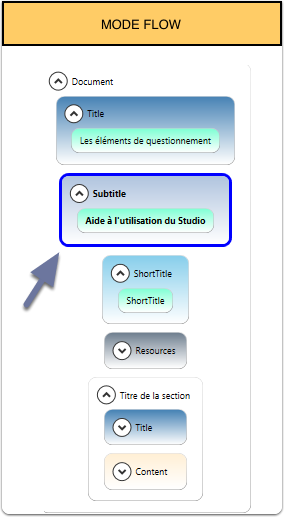
L'élément Subtitle peut être adjoint au Title d'un document ou d'une section.
Pour accéder à l'exemple, cliquez ici
ShortTitle
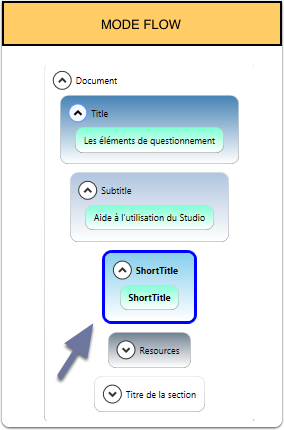
Les ShortTitle est un substitut, sans mise en forme possible, au Title.
Pour accéder à l'exemple, cliquez ici
Index
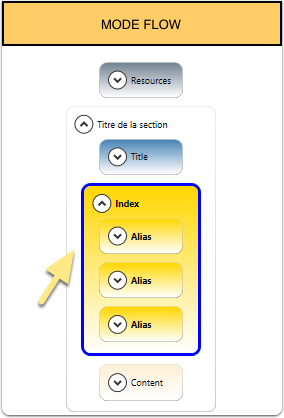
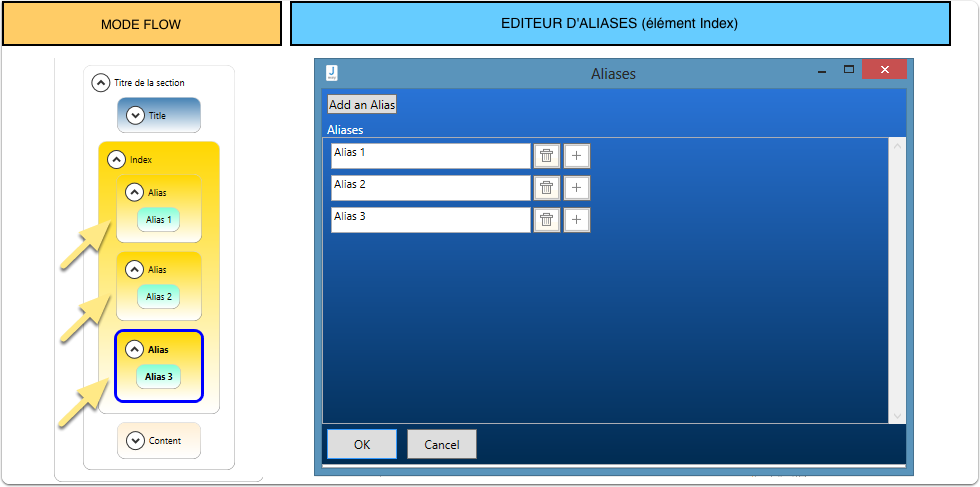
L'élément Index comporte au moins un Alias
Pour accéder à l'exemple, cliquez ici
Propriété
- Aliases : cette propriété vous permet d'ajouter un ou plusieurs Alias
Alias
L'élément Alias est utilisé pour les glossaires.
Pour accéder à l'exemple, cliquez ici
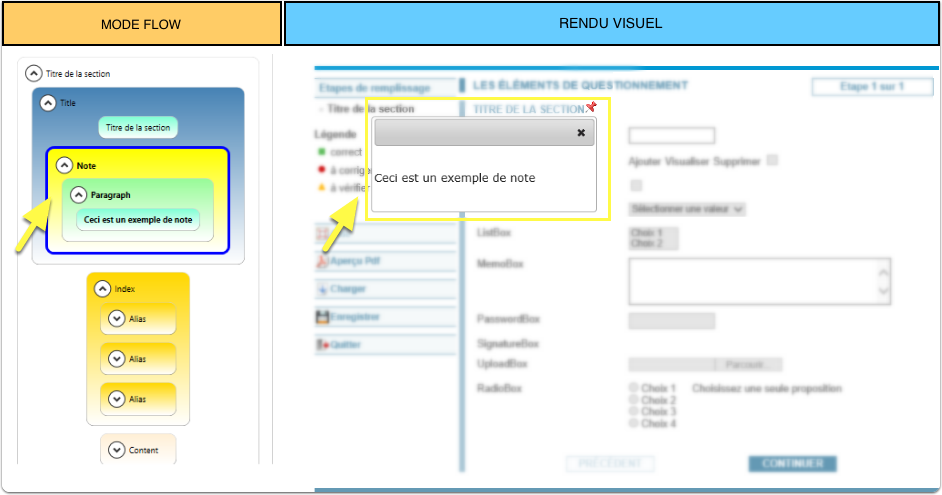
Note
Cet élément permet de placer du contenu court (précisions, aide, etc) en dehors du flux principal affiché. Par exemple en popup dans une vue web (HTML) et en bas de page dans une vue papier (PDF). Une Note doit rester concise, quelques petits Paragraph simples au maximum, voire un seul.
Pour accéder à l'exemple, cliquez ici
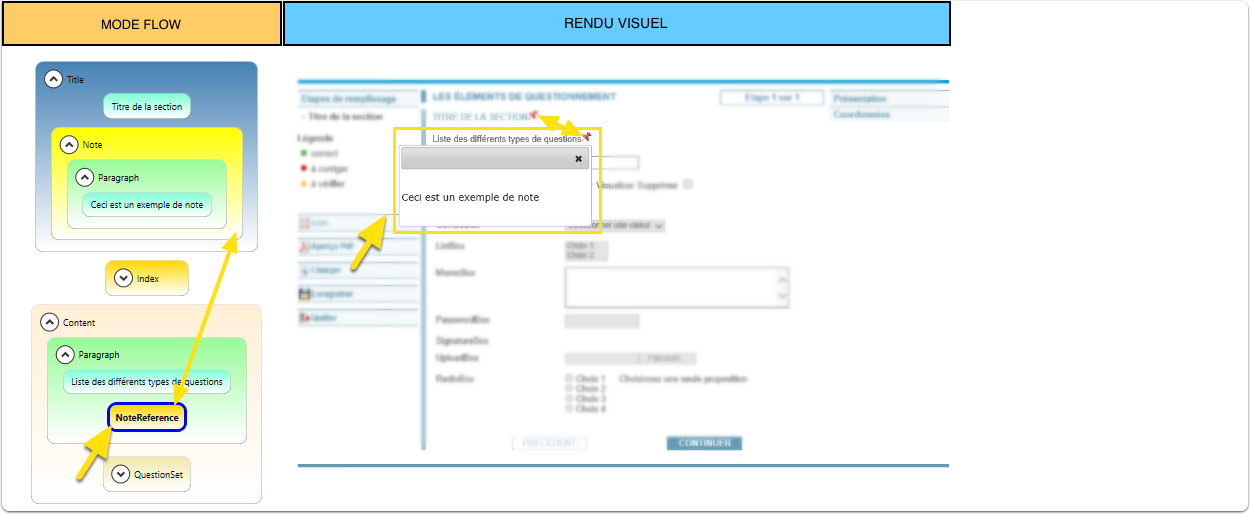
NoteReference
L'élément NoteReference est vide (pas de sous-élément) et permet de reproduire une note déjà existante. Son attribut NoteId référence une Note.
Pour accéder à l'exemple, cliquez ici
Propriété
- NoteId : propriété dans laquelle vous devez référencer l'Id de la note concernée
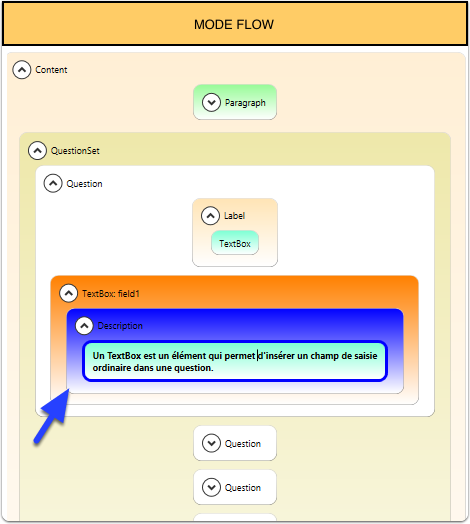
Description
L'élément description permet de fournir une explication brève (bulle d'aide)
Pour accéder à l'exemple, cliquez ici
Style
L'élément Style permet la mise en forme des textes (italique, gras, souligné, etc).
Pour accéder à l'exemple, cliquez ici
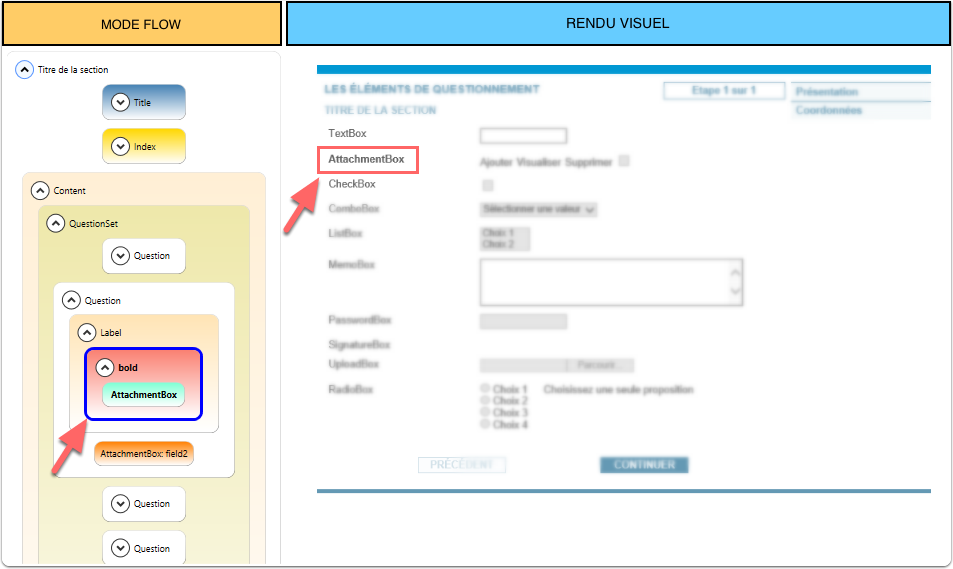
Propriété :
- Style : vous pouvez sélectionner dans la liste déroulante diverses possibilités de mise en forme (bold, underline, italic, emphasis, indice, exponent, smaller, larger, strikthrough, red)
Hyperlink
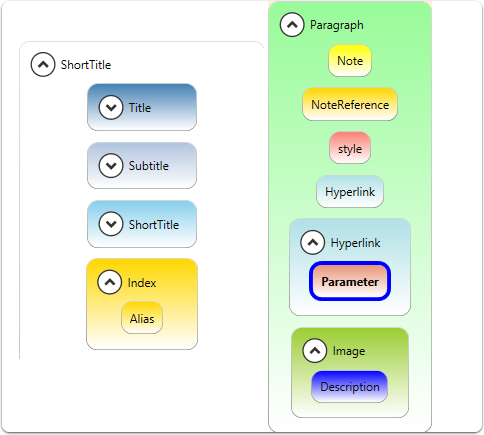
Comme son nom l'indique, l'élément Hyperlink sert à placer des liens dans le document
Pour accéder à l'exemple, cliquez ici
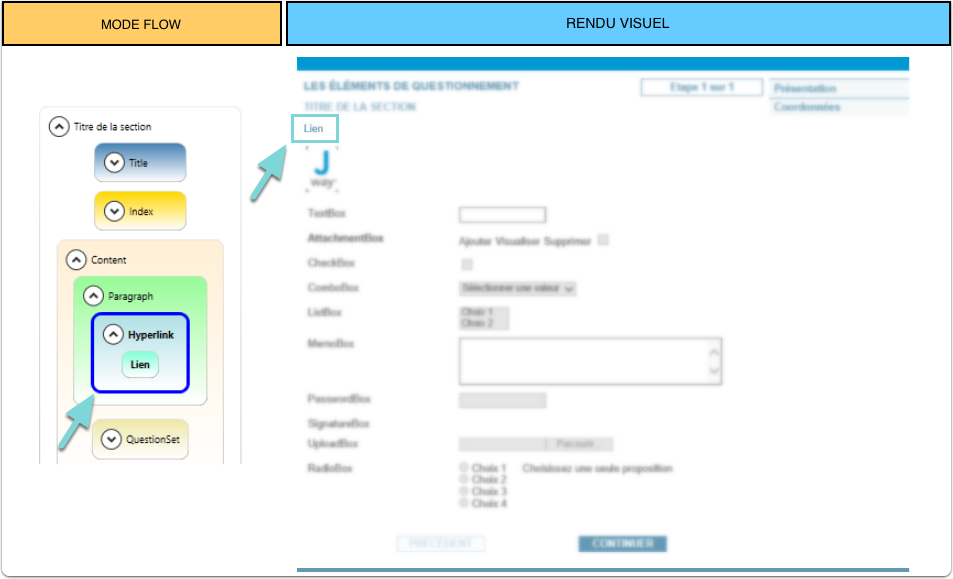
Propriétés :
- DocumentId : sert à pointer le document cible (Remarque : les propriétés SectionId et ParagraphId permettent de pointer plus précisément à l'intérieur d'un document
- MediaType : permet de déterminer le format de publication de la cible : html (par défaut) ou pdf
- Layout : permet de sélectionner un gabarit de restitution (template) alternatif
- Url : s'utilise seul pour pointer un lien web en dehors de la publication
- OutputMode : détermine la visibilité de l’élément selon le mode de sortie du document : interview, report ou all (all par défaut)
Image
L'élément Image permet d'insérer dans votre document un élément graphique (dessin, capture d'écran, photographie, diagramme, pictogramme, ...)
Pour accéder à l'exemple, cliquez ici
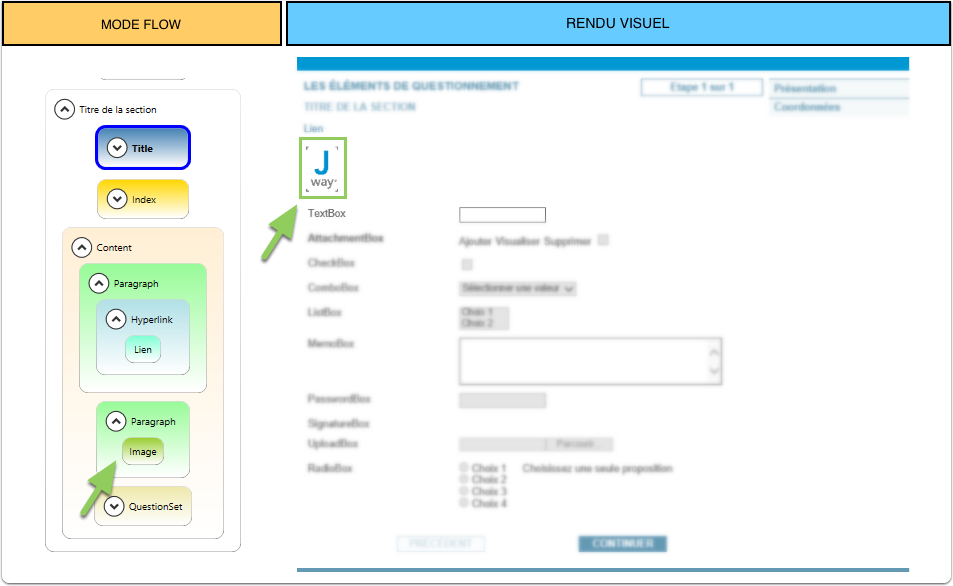
Propriétés :
- Url : permet de pointer une image externe
- EmbeddedResource : permet de pointer une image interne